Er Memory Lane riktig for familien din?
Her finner du svar før kjøpet og hjelp før første samtale. Start med det grunnleggende og legg til flere funksjoner når du vil.
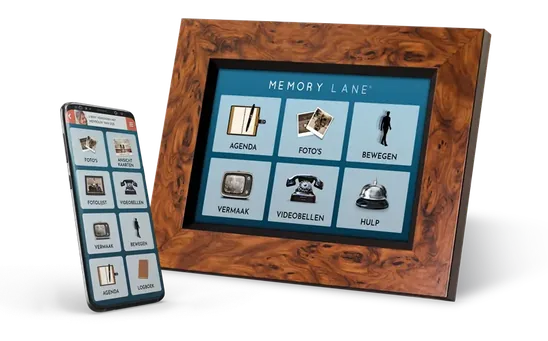
Gjør Memory Lane klar til bruk
Plasser skjermen og kom i gang med seks enkle trinn. Velg en flat og stabil overflate der skjermen er godt synlig, i nærheten av en stikkontakt.
-
Fold ut støtten
Fold ut støtten på baksiden av skjermen.
-
Vri enden oppover
Vri den ytterste delen av støtten oppover, som vist på bildet.
-
Klikk støtten på plass
Klikk tappene inn i sporene på baksiden. Velg en stilling der skjermen står støtt, og kontroller at støtten sitter godt fast.
-
Koble til strømmen
Koble den medfølgende strømadapteren til skjermen og sett støpselet i en stikkontakt.
-
Koble til wifi
Følg instruksjonene på skjermen for å koble til wifi-nettverket ditt. Ha wifi-passordet klart.
-
Installer appen og sett opp Memory Lane
Last ned den kostnadsfrie Memory Lane Companion-appen på telefonen din fra App Store eller Google Play, eller last ned Windows-appen til datamaskinen din. Følg den trinnvise veiledningen for appen nedenfor for å sette opp Memory Lane riktig.

Sett deretter opp profilen din og personen som bruker skjermen i appen, inviter familiemedlemmer og legg til bilder og kalenderavtaler. Følg instruksjonene nedenfor og sjekk sammen at alt fungerer.
Memory Lane AI Companion-appen
Bruk, kontakter og innstillinger forklart på en enkel måte.
Pårørende bruker appen til å ringe og administrere innstillinger. Installer gjeldende versjon og gi de nødvendige tillatelsene for videosamtaler.
Steg for steg til den første samtalen
Ta deg tid til å gjøre de første innstillingene sammen. Trinnene nedenfor er basert på den eksisterende håndboken.
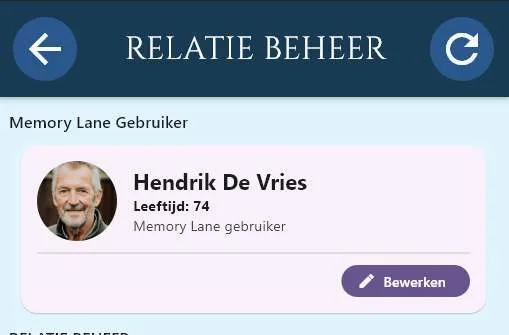
Installer appen
Last ned Companion-appen på din egen enhet.
Sjekk tillatelser
Gi appen tilgang til kameraet og mikrofonen for videosamtaler.
Fullfør profilen din
Bruk navnet ditt og et tydelig bilde.
Still inn brukeren
Sjekk detaljene til personen som bruker Memory Lane.
Inviter familien
Inviter kontakter og velg passende roller.
Still inn dag og natt
Velg passende tider for nattmodus.
Legg til bilder og tider
Start med noen kjente bilder og en oversiktlig kalenderoppføring.
Ring en testsamtale
Prøv bilde, lyd og hvordan du svarer. Juster deretter innstillingene.
Slik ser funksjonene ut
Kontakter
Administrer kontakter og rollene deres.
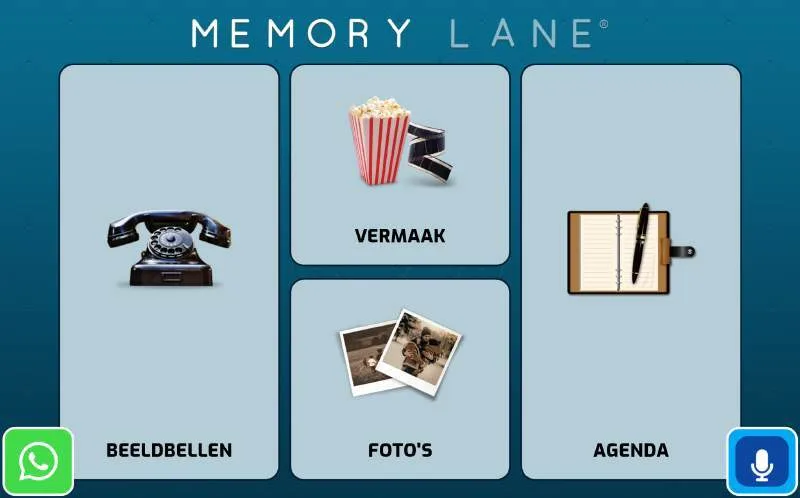
Oversiktlig meny
Velg hvilke funksjoner som skal være synlige.
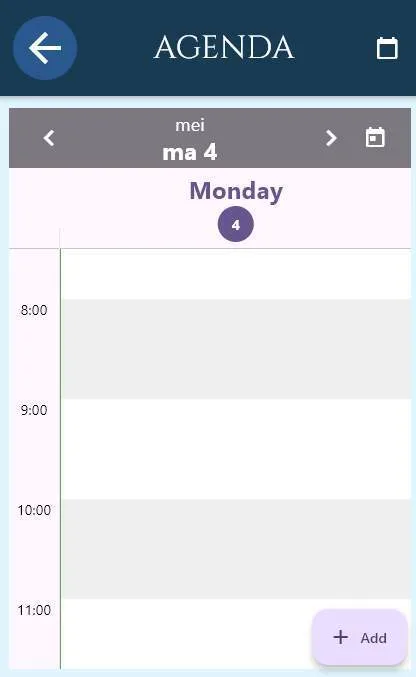
Kalender
Legg inn tider via appen.

Videosamtaler
Start et anrop til en angitt kontakt.